
01
Kurven unter Kontrolle.
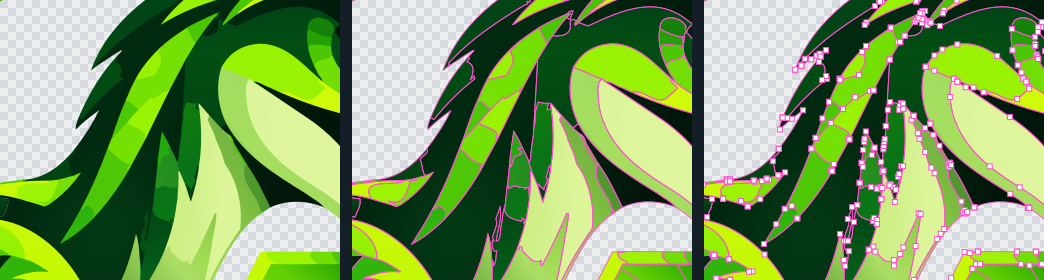
Verschiebe Punkte, biege und glätte Grenzen. Eine gemeinsame Kante verändert beide benachbarten Formen gleichzeitig.
✳ VEKTORISIERUNG + BEARBEITUNG · WINDOWS
Bewahre den Charakter deiner Grafik. Wandle Pixel in Formen um, verfeinere Kurven und Verläufe und arbeite in deinem bevorzugten Grafikprogramm weiter.
Lokal auf deinem Computer berechnet.
 FARBE. FORM. KONTROLLE.
01 / DAS ERGEBNIS ANSEHEN
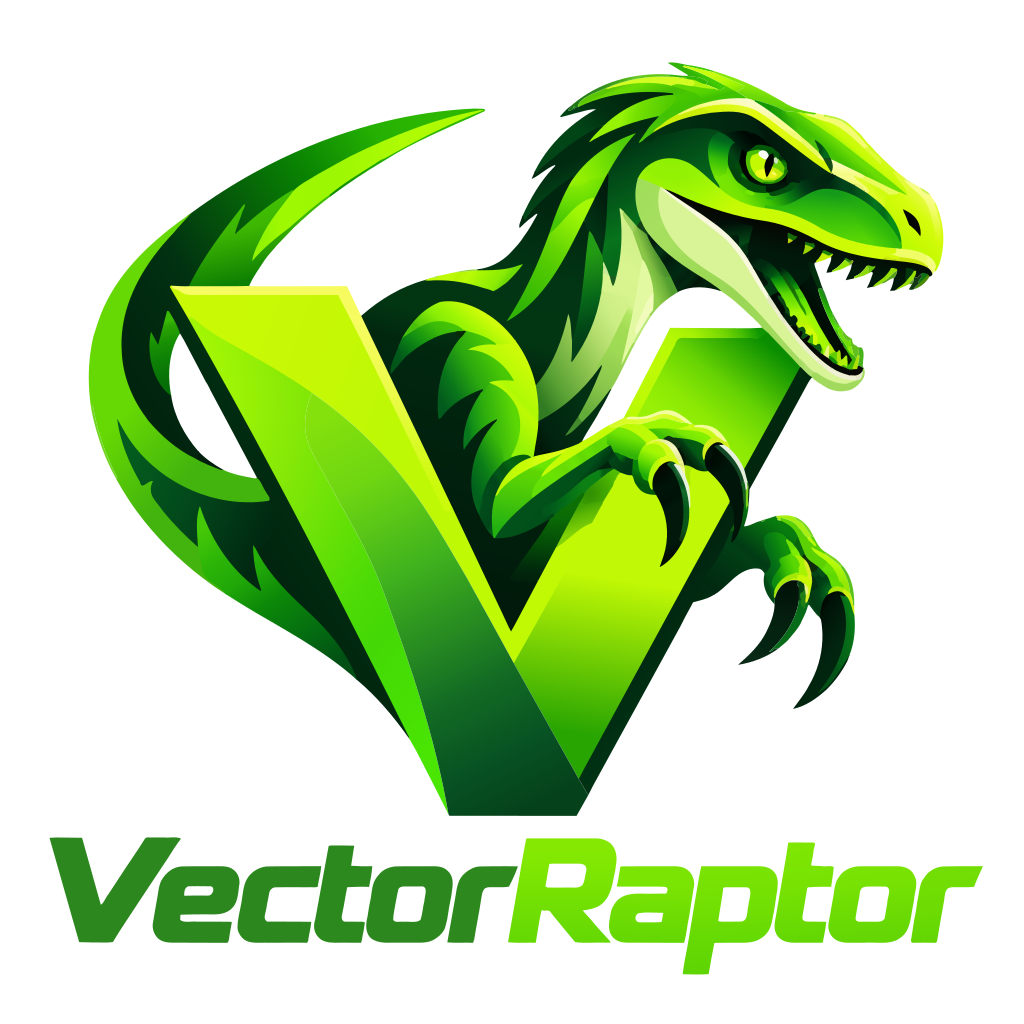
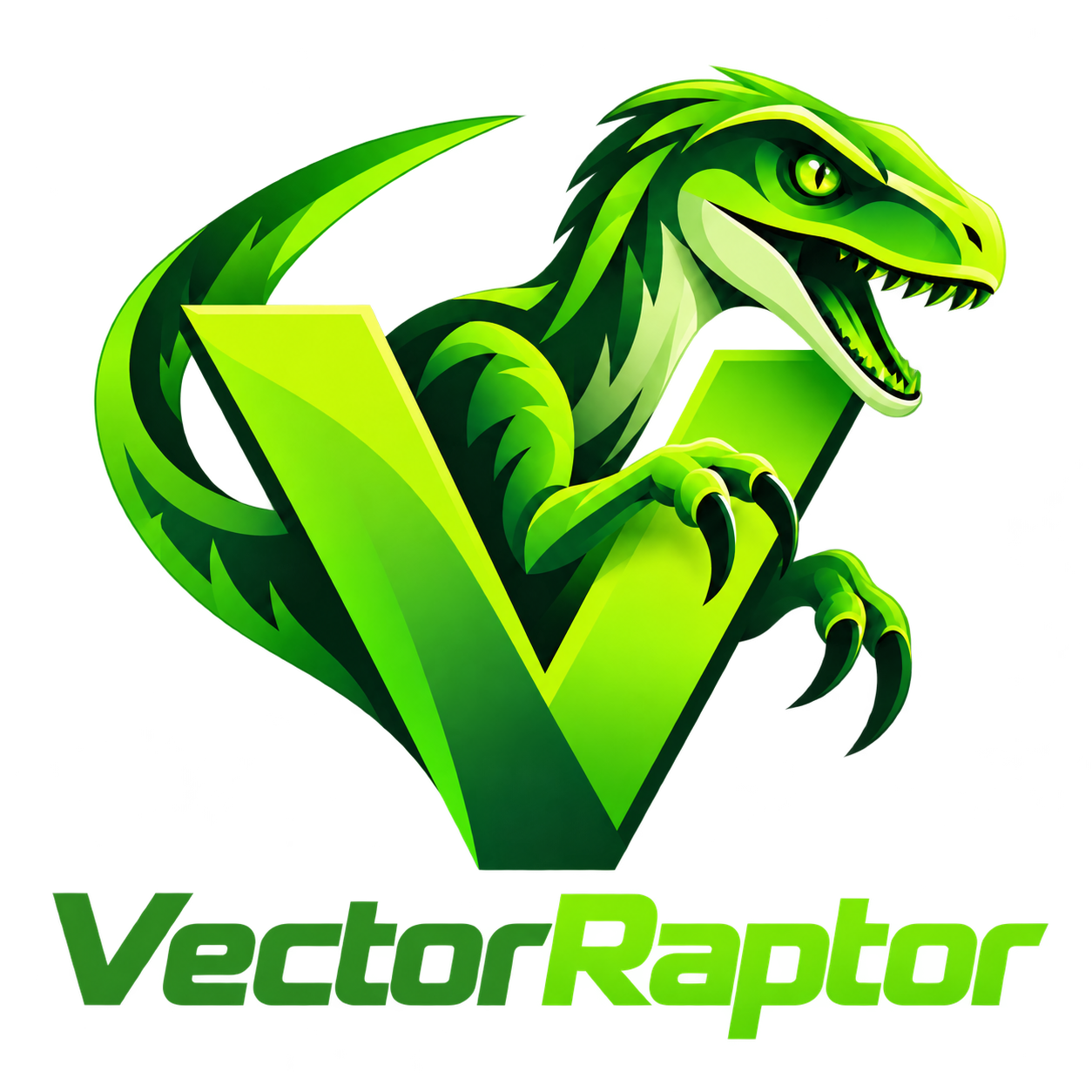
Dieselbe Grafik vor und nach der Vektorisierung. Bewege den Regler und vergleiche die Formen.
DEIN ARBEITSPLATZ
Einstellungen, Vergleich und Bearbeitungswerkzeuge an einem Ort.
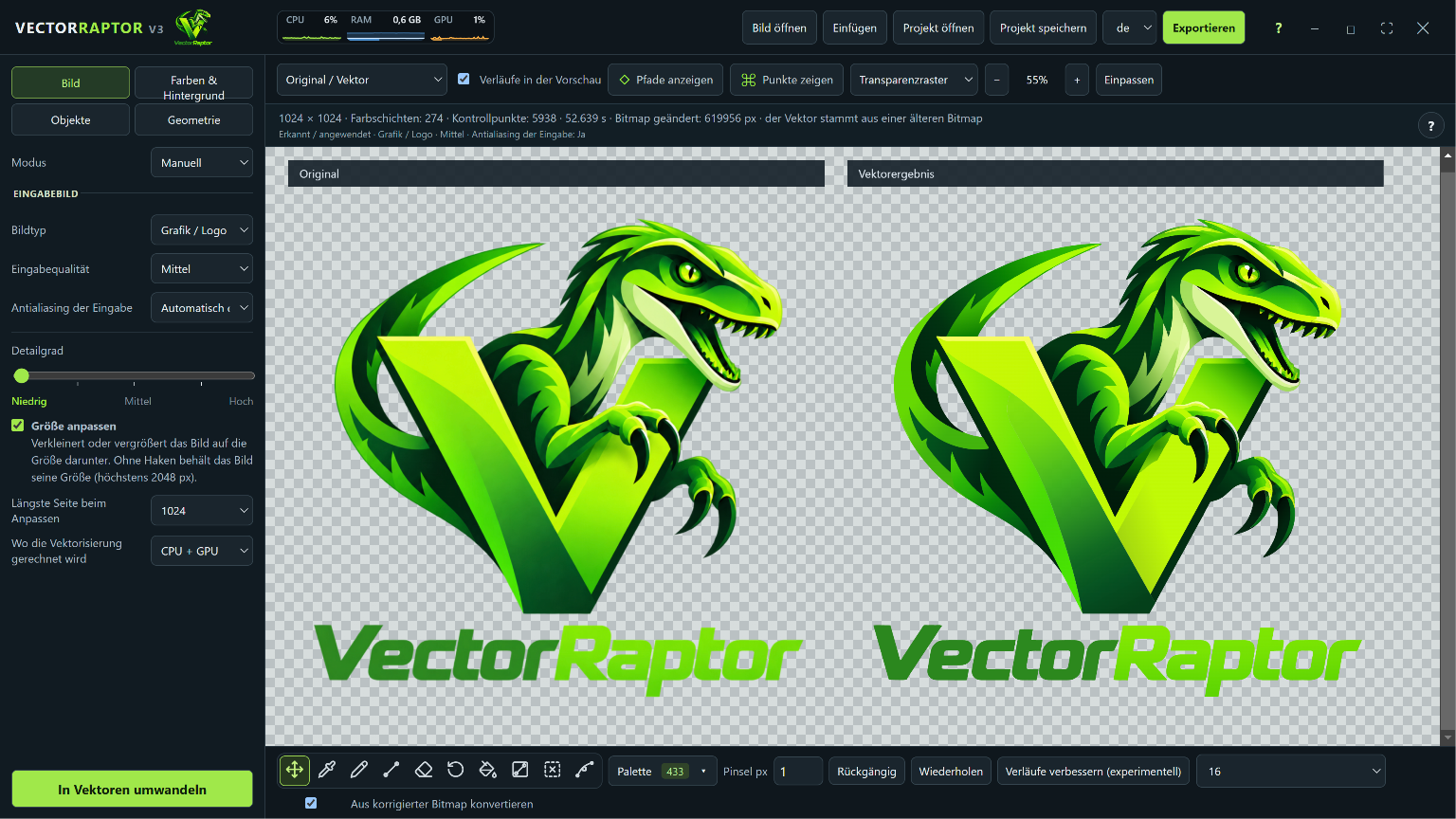
02 / DU BEHÄLTST DIE KONTROLLE
Verfeinere das Ergebnis direkt am Vektor. Entscheide, was in die Exportdatei kommt.
Verschiebe Punkte, biege und glätte Grenzen. Eine gemeinsame Kante verändert beide benachbarten Formen gleichzeitig.
Fasse Farbbänder zu Objekten mit Verläufen zusammen. Erstelle eigene Übergänge mit zwei oder drei Farben.
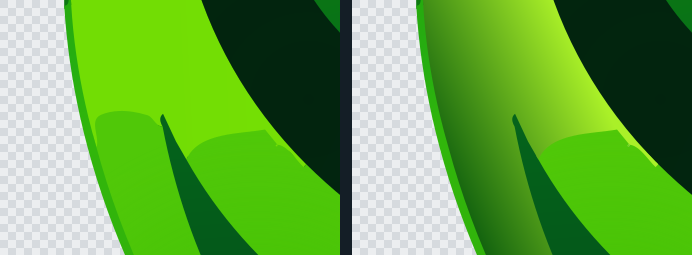
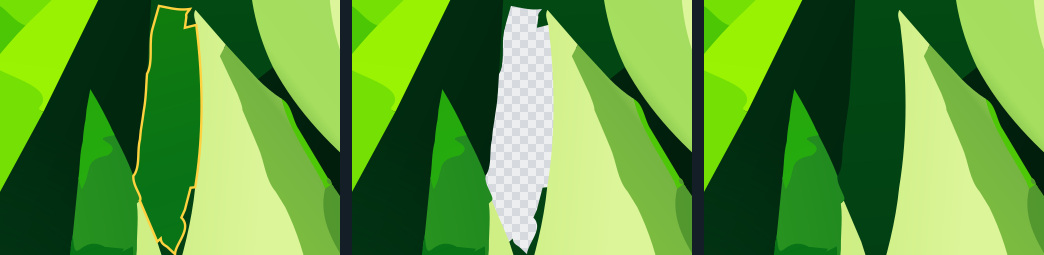
Verbinde Formen, entferne kleine Fragmente und mache Hintergründe transparent. Fülle eingeschlossene Lücken mit der Farbe eines Nachbarn.
03 / VON DER DATEI ZUR FERTIGEN GRAFIK
Öffne PNG, JPG oder WebP, füge ein Bild ein oder ziehe es ins Fenster.
Starte automatisch oder wähle Farben, Detailgrad und Hintergrundbehandlung.
Bearbeite Kurven, male, ändere Füllungen und verbinde Formen.
Speichere mit allen Änderungen im gewünschten Format oder als .vrp-Projekt.
04 / BEREIT ZUM WEITERARBEITEN
Speichere den Vektor, den du im Programm siehst, samt Änderungen. Wähle das Format für deinen nächsten Arbeitsschritt.
Bearbeitbare Pfade für Gestaltung und Web.
Native Formebenen für Adobe Photoshop.
Vektorformate zur Weiterbearbeitung. AI ist eine Illustrator-kompatible PDF-Datei.
Ein Bild in der gewünschten Größe oder ein verschlüsseltes Projekt zum Weiterarbeiten.
ANWENDUNGEN
Ein Logo aus PNG oder JPG in einen scharfen Vektor umwandeln und als SVG, AI, EPS oder PDF speichern.
Bilder in SVG mit echten, bearbeitbaren Pfaden umwandeln — kein eingebettetes Bild.
Weiche Farbübergänge und Kanten bleiben weich, ohne Stufen und Streifen.
Automatisches Nachzeichnen von Formen mit wenigen, leicht bearbeitbaren Knoten.
Vektoren skalieren ohne Qualitätsverlust: Visitenkarten, Banner, Poster, T-Shirts, Aufkleber.
Saubere Konturen in SVG, PDF und EPS zum Folienschneiden, Gravieren und Fräsen.
Illustrator-kompatibles AI, EPS, PDF und SVG öffnest du in deinem Grafikprogramm.
Export nach Photoshop mit nativen, bearbeitbaren Formebenen.
Hintergrund vor dem Vektorisieren entfernen, Transparenz in SVG und PNG behalten.
Automatische Farbanzahl oder eigene Palette; Formen direkt am Vektor umfärben.
Pfade verschieben, glätten und teilen, Formen verbinden und bereinigen — direkt im Programm.
Lokale Berechnung auf mehreren Kernen und NVIDIA-Grafikkarte — deine Bilder verlassen den Computer nicht.
Öffne PNG, JPG, WEBP, BMP oder TIFF (oder füge ein Bild aus der Zwischenablage ein) und speichere einen bearbeitbaren Vektor als SVG, PDF, AI, EPS oder PSD mit Formebenen.
05 / MIT DEINER EIGENEN GRAFIK TESTEN
Teste die Werkzeuge in der Demo. Speichern und Export erfordern eine Pro-Lizenz.
DEMOVERSION
Die Demo dient zum Ausprobieren: Du siehst das Ergebnis im Programm, kannst es aber nicht speichern oder exportieren.
VECTORRAPTOR PRO
ab 10 € im Monat (1 Computer), 15 € für 2 Computer
Lizenz kaufenBis zu 3 Tage offline nach der Lizenzprüfung, innerhalb eines aktiven Abonnements.
Das Programm erscheint nach Abschluss der Zertifizierung im Microsoft Store. Die Pro-Lizenz kannst du schon jetzt kaufen.
09 / FRAGEN
Öffne das Bild (PNG, JPG, WEBP, BMP oder TIFF) in VectorRaptor, klicke auf „In Vektoren umwandeln“, verfeinere das Ergebnis mit den Vektorwerkzeugen und exportiere es als SVG. PDF, AI, EPS und PSD funktionieren genauso.
Ja. VectorRaptor erhält flache Farben, Verläufe und weiche Kanten und begrenzt dabei die Anzahl der Knoten, damit die Pfade gut bearbeitbar bleiben.
Bilder werden nur auf deinem Computer berechnet und nie hochgeladen. Internet ist nur für die Prüfung der Pro-Lizenz nötig — mindestens alle 3 Tage.
Mit der Demo kannst du alle Werkzeuge ausprobieren, aber ohne Speichern und Export. Die Pro-Lizenz kostet 10 € im Monat für 1 Computer oder 15 € für 2 Computer; jederzeit kündbar, sie gilt bis zum Ende des bezahlten Zeitraums.
Windows 10 oder 11 (64 Bit). Eine NVIDIA-Grafikkarte ist nicht nötig, beschleunigt aber die Umwandlung; das Programm nutzt auch mehrere Prozessorkerne.
Ja. Jede Vektordatei enthält echte, bearbeitbare Pfade; PSD hat native Formebenen, AI ist ein Illustrator-kompatibles PDF.
09 / FRAGEN
Die Vektorisierung erfolgt lokal auf deinem Computer. Für die Verwaltung der Pro-Lizenz ist eine Internetverbindung nötig.
Nein. Das Programm kann mit dem Prozessor rechnen. Eine unterstützte NVIDIA-Karte beschleunigt ausgewählte Schritte. Die Geschwindigkeit hängt von Grafik, Einstellungen und Hardware ab.
Ja — Punkte, Kurven, Farben, Verläufe und Formen. Eine Ausnahme ist „Starrer Silhouettenumriss“: Danach lassen sich Pfade nicht mehr bearbeiten.
Das Ergebnis hängt von Bildqualität und Einstellungen ab. Ein höherer Detailgrad erhält mehr Farbunterschiede, erzeugt aber mehr Formen und braucht mehr Zeit. Vergleiche das Ergebnis in der Demo.